Показаны сообщения с ярлыком MSOffice. Показать все сообщения

вторник, 19 февраля 2013 г.

Лицензирование Office 2010 на терминальном сервере


Вот, пожалуй, пара часто задаваемых вопросов по лицензированию Office 2010 на терминальном сервере:

  1. Какой тип поставки Office 2010 разрешено использовать на сервере терминалов?
  2. Сколько лицензий нужно?
  1. Начиная с Microsoft Office 2007 изменились правила использования Office в режиме удаленного рабочего стола: Office 2007 и выше может быть использован через удаленный доступ (или другие подобные технологии) на сервере приложений только если он приобретён по программам корпоративного лицензирования.
  2. Настольные приложения Microsoft лицензируются «на устройство». Такой режим лицензирования означает, что пользователь приобретает лицензию для каждого персонального компьютера или другого устройства, использующего программный продукт. Настольное приложение не может быть совместно используемым. Кроме того, оно не может одновременно использоваться различными устройствами. Необходимо приобрести лицензию для каждого устройства, так или иначе использующего настольное приложение или набор приложений (например, Microsoft Office Professional Plus) с помощью службы удаленных рабочих столов.
Официальный документ: Microsoft Desktop Application Terminal Mode Usage Licensing.

четверг, 11 октября 2012 г.

Как открыть документ Word в браузере

Как открыть документ Word 2007 в браузере и при этом исключить сообщение с запросами?

 нужно править ключи реестра

[HKEY_LOCAL_MACHINE\SOFTWARE\Classes\Word.Document.8] "BrowserFlags"=dword:80000024
[HKEY_LOCAL_MACHINE\SOFTWARE\Classes\Word.RTF.8] "BrowserFlags"=dword:80000024
[HKEY_LOCAL_MACHINE\SOFTWARE\Classes\Word.Document.12] "BrowserFlags"=dword:80000024
[HKEY_LOCAL_MACHINE\SOFTWARE\Classes\Word.DocumentMacroEnabled.12] "BrowserFlags"=dword:80000024.

Источник: http://forum.oszone.net/post-1806726.html

вторник, 27 марта 2012 г.

Восстановление документа .doc/.docx из автосохранения или как открыть файл .asd


В результате системного сбоя одного из приложений офисного пакета MS Office можно потерять важный документ, над которым работали целый день. О том, что надо было сохраняться – говорить не буду. Лучше расскажу, как восстановить утраченный файл после аварийного закрытия, например, MS Word 2007/2010.
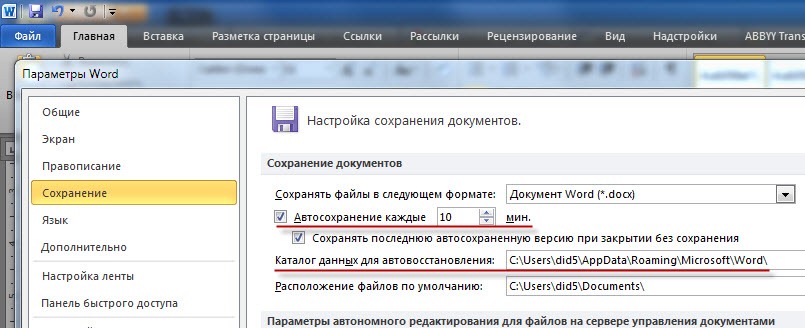
По умолчанию в настройках MS Office во всех приложениях задан параметр «Автосохранение каждые 10 мин.» asd recovery 1 thumb Восстановление документа .doc/.docx из автосохранения или как открыть файл .asd

Что это значит?


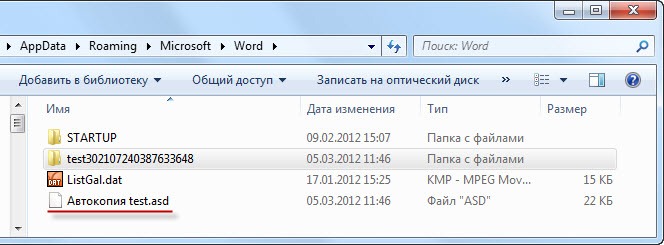
Создаем новый документ Word и сохраняем его в Мои документы с именем test.docx. Далее набираем текст в документ, НЕ СОХРАНЯЕМСЯ и оставляем его на 10 минут. Через 10 минут в папке, которая также указана в настройках Word, создается файл с расширением .asd.
asd recovery 2 thumb Восстановление документа .doc/.docx из автосохранения или как открыть файл .asd
В файле «Автокопия test.asd» сохранены все изменения, которые мы внесли в документ за 10 минут. Если сохранить документ вручную и закрыть Word, то файл «Автокопия test.asd» удалится автоматически. А если MS Word закроется из-за системного сбоя, то файл останется.
По умолчанию папка для хранения файлов автосохранения для MS Office 2007/2010 в Windows 7 находится:
C:\Users\did5\AppData\Roaming\Microsoft\Word

Поэтому, если произошел форс-мажор и вы потеряли файл из-за сбоя Word, то идем в эту папку и ищем его там. Если нашли — читайте дальше, а если нет, то мои соболезнования.
Как открыть файл с расширением .asd
Файл с расширением .asd есть, но возникает следующий вопрос: “Чем открыть файл с расширением .asd?”. Логично предположить, что автосохраненный документ Word нужно открывать MS Word. Но при попытке его открыть получаем сообщение: “Приложению Microsoft Word не удается открыть данный файл, так как этот тип файлов не поддерживается
asd recovery 3 thumb Восстановление документа .doc/.docx из автосохранения или как открыть файл .asd
Предположение было верное, но метод выбран не тот. Файл с расширением .asd открывается MS Word, но определенным способом.
1. Запускаем MS Word 2007/2010 –> Файл –> Параметры –> Сохранение. Копируем путь к папке, который задан в строке «Каталог данных для автовосстановления»
2. Открываем эту папку в проводнике, там должен лежать файл с расширением .asd
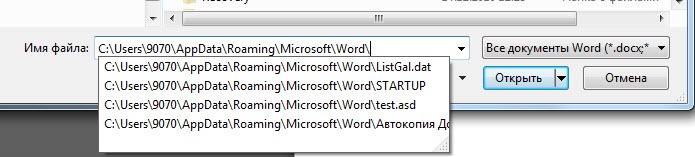
3. Word –> Файл –> Открыть. В окне «Открытие документа» в строке «Имя файла» вводим путь, который скопировали в пункте 2.
4. Должен появиться список с файлами в этой папке. Если нет, то удаляем последний слэш (\) и набираем его заново. В списке выбираем файл с расширением .asd и жмем кнопку Открыть.
asd recovery 4 thumb Восстановление документа .doc/.docx из автосохранения или как открыть файл .asd
Word откроет файл с расширением .asd
5. Сохраняем открывшийся файл с расширением .docx на диске

Заключение

Открыть файл .asd у меня получилось только этим способом, других вариантов не нашел. Если у Вас получилось открыть файл .asd по-другому, то обязательно напишите об этом в комментариях.

среда, 22 декабря 2010 г.

Снять защиту с листа Excel 2007 - 2010

Снять защиту с листа Excel 2007 или 2010 весьма просто. Никакие дополнительные программы для этого не нужны, достаточно архиватора и блокнота винды.
Книга Excel 2007 — 2010 представляет собой некий контейнер на подобии архива, в котором хранятся данные в формате XML и всякие настройки. Нам нужно извлечь XML файл с данными листа. Сделать это можно переименовав XLSX в ZIP, и открыв его архиватором (на пример winrar).